
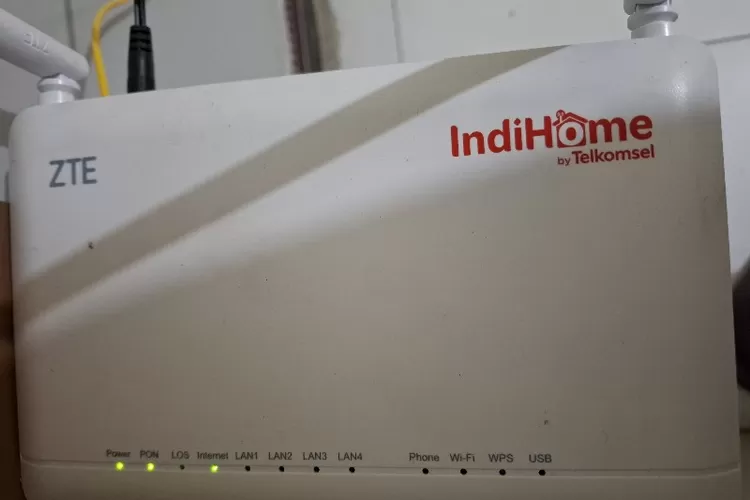
Cara ganti password wifi Indihome lewat laptop ketika untuk Mengubah kata sandi membantu menjaga keamanan jaringan, meningkatkan kestabilan koneksi, dan mengontrol siapa saja yang memakai WiFi. Untuk itu, penjelasan berikut mengalir secara runtut agar memudahkan setiap pengguna dalam menerapkan cara ganti password wifi Indihome lewat laptop.
Contents
Syarat Ganti Password Wifi Indihome Lewat Laptop
Sebelum mengikuti cara ganti password wifi Indihome lewat laptop, beberapa hal perlu dipersiapkan. Tahapan awal membantu mempercepat pengaturan dan mencegah kegagalan saat masuk ke halaman pengelolaan modem.
1. Menentukan IP Gateway Modem
Beberapa modem Indihome memakai alamat bawaan seperti 192.168.1.1, 192.168.0.1, atau 192.168.100.1. Alamat tersebut biasanya tertera pada stiker modem atau dapat ditemukan melalui pengaturan jaringan di laptop. Mengetahui IP gateway sejak awal memudahkan akses menuju halaman konfigurasi WiFi.
2. Menyiapkan Data Login Admin
Setiap modem memiliki data masuk bawaan seperti admin atau user. Pada beberapa model, terdapat akses admin penuh dan akses terbatas. Untuk menerapkan cara ganti password wifi Indihome lewat laptop, akses admin penuh lebih disarankan agar menu pengaturan WiFi terbuka lengkap. Jika sebelumnya sudah pernah mengubah data login, gunakan kredensial terbaru.
3. Merancang Password Baru yang Lebih Kuat
Password ideal memiliki kombinasi huruf besar, huruf kecil, angka, dan simbol. Struktur tersebut membuat kata sandi sulit ditebak. Hindari menggunakan tanggal lahir, nama, atau data mudah ditebak lainnya. Password kuat meningkatkan keamanan jaringan setelah menerapkan cara ganti password wifi Indihome lewat laptop.
Cara Ganti Password Wifi Indihome Lewat Laptop
Untuk lebih jelas ketika ingin mengganti kata sandi wifi bisa di ikuti berikut.
1. Mengakses Halaman Admin Modem
Cara ganti password wifi Indihome lewat laptop dimulai dengan membuka browser seperti Chrome atau Firefox. Masukkan IP gateway modem ke kolom alamat lalu tekan Enter. Jika alamat benar, halaman login modem akan tampil. Setiap modem ZTE, Huawei, atau FiberHome memiliki tampilan berbeda, tetapi alurnya serupa.
2. Masuk Menggunakan Akun Admin
Masukkan username dan password sesuai modem yang dipakai. Jika masih menggunakan data login bawaan, biasanya admin atau user. Jika akses gagal, ulangi pengecekan IP modem atau pastikan perangkat tersambung melalui WiFi atau kabel LAN. Setelah berhasil masuk, fitur pengaturan jaringan dapat dibuka untuk melanjutkan cara ganti password wifi Indihome lewat laptop.
3. Membuka Menu Pengaturan WLAN atau Wireless
Cari menu Network, kemudian pilih WLAN atau Wireless. Pada beberapa modem, menu SSID Settings dan Security berada dalam subkategori terpisah. Bagian tersebut memuat pengaturan nama WiFi dan password yang bisa diganti kapan saja. Kejelasan menu berbeda pada tiap model, tetapi struktur umum tetap sama.
4. Mengubah Password WiFi
Saat memasuki menu Security, kolom bernama WPA Passphrase atau Pre-Shared Key dapat ditemukan. Kolom tersebut berfungsi sebagai tempat memasukkan password baru. Pada tahap ini, masukkan kata sandi yang sudah disiapkan sebelumnya. Mengubah kata sandi secara benar memastikan cara ganti password wifi Indihome lewat laptop berjalan tanpa kendala.
5. Menyimpan Pengaturan dan Restart
Setelah penggantian selesai, tekan tombol Apply atau Save. Beberapa modem melakukan restart otomatis. Restart membuat jaringan memutus semua perangkat sebelumnya dan memaksa perangkat masuk kembali memakai password yang baru dibuat. Setelah modem kembali aktif, sambungkan laptop atau perangkat lain dengan kata sandi baru untuk memastikan cara ganti password wifi Indihome lewat laptop berhasil.
Penguatan Keamanan Password Wifi Indihome Lewat Laptop
Untuk menjaga kualitas jaringan setelah mengganti kata sandi, ada beberapa hal yang perlu diterapkan sebagai penguatan tambahan.
1. Mengaktifkan WPA2 atau WPA3
Pastikan mode keamanan modem sudah menggunakan WPA2 atau WPA3. Mode tersebut lebih aman daripada WEP atau WPA lama. Jika modem mendukung WPA3, pilih opsi tersebut demi tingkat perlindungan lebih maksimal.
2. Mengganti Password Secara Berkala
Meski password kuat cukup membantu, mengganti kata sandi secara berkala membuat akses jaringan lebih terkontrol. Frekuensi penggantian dapat dilakukan setiap beberapa bulan, terutama jika jaringan dipakai banyak orang.
3. Meninjau Daftar Perangkat yang Terhubung
Setelah melakukan cara ganti password wifi Indihome lewat laptop, periksa perangkat yang terhubung melalui menu Device List. Jika muncul perangkat asing, segera blokir atau ganti password kembali.
4. Menyimpan Password Secara Aman
Catat password di tempat aman atau gunakan aplikasi pengelola kata sandi. Menghindari catatan kertas membantu mengurangi risiko kebocoran akses.
Masalah Ganti Password Wifi Indihome Lewat Laptop
Beberapa kendala mungkin muncul. Berikut penjelasan agar penyelesaian lebih mudah dilakukan.
1. Tidak Bisa Masuk ke Halaman Admin
Jika halaman tidak terbuka, IP gateway mungkin tidak sesuai. Periksa kembali konfigurasi jaringan melalui Command Prompt dengan perintah ipconfig. Gunakan alamat yang muncul pada Default Gateway.
2. Menu Pengaturan WiFi Tidak Muncul
Beberapa model modem memiliki tampilan berbeda. Jika menu tidak terlihat, periksa submenu lain seperti Advanced, Network, atau Wireless Basic. Jenis modem juga memengaruhi letak menu, sehingga sedikit penelusuran membantu menemukan pengaturan.
3. Password Baru Tidak Tersimpan
Jika password gagal tersimpan, coba ulangi dengan mengganti karakter khusus atau mempersingkat panjang sandi. Pada beberapa modem, karakter tertentu tidak diterima.
4. Lupa Password Baru
Jika lupa password setelah menerapkan cara ganti password wifi Indihome lewat laptop, langkah terakhir adalah mereset modem memakai tombol kecil di bagian belakang. Namun cara tersebut mengembalikan seluruh pengaturan ke kondisi awal sehingga perlu konfigurasi ulang.
Cara ganti password wifi Indihome lewat laptop memberikan kendali penuh terhadap jaringan rumah. Prosesnya cukup mudah diikuti meski tampilan modem berbeda-beda. Setelah password baru diterapkan, jaringan menjadi lebih aman, stabil, dan terhindar dari penggunaan perangkat asing. Sebagai layanan indowifi.id dapat dipilih sebagai referensi untuk memahami pengelolaan jaringan secara lebih luas. Dengan menerapkan cara ganti password wifi Indihome lewat laptop secara rutin, kualitas koneksi tetap terjaga dan pemakaian internet jauh lebih nyaman.